卸载普通应用的正确姿势
卸载用户应用是应用管理器的基本功,这款工具把它做成了详情页里的一个选项。
标准流程
- 应用列表定位目标应用,进详情页;
- 点右下角操作按钮,弹出选项菜单;
- 选「Delete(删除)」,系统弹出卸载确认,确认后执行。
卸载前如果还想留后路,同一张菜单里的「Extract(提取)」先走一遍——留份安装包再卸,后悔成本为零。这套「先提取再卸载」的顺序,也是教程文章普遍推荐的操作习惯。
批量卸载走多选
要清理一批应用,逐个进详情页太慢:列表里进入多选模式勾选全部目标,一次执行批量删除。批量操作属于高级版能力,全选 / 取消全选的开关在 3.2 版本补齐;批量模式本身的两个交互缺陷(删除时选择闪烁、确认对话框结果文案)也在 3.8 与更早版本修掉。
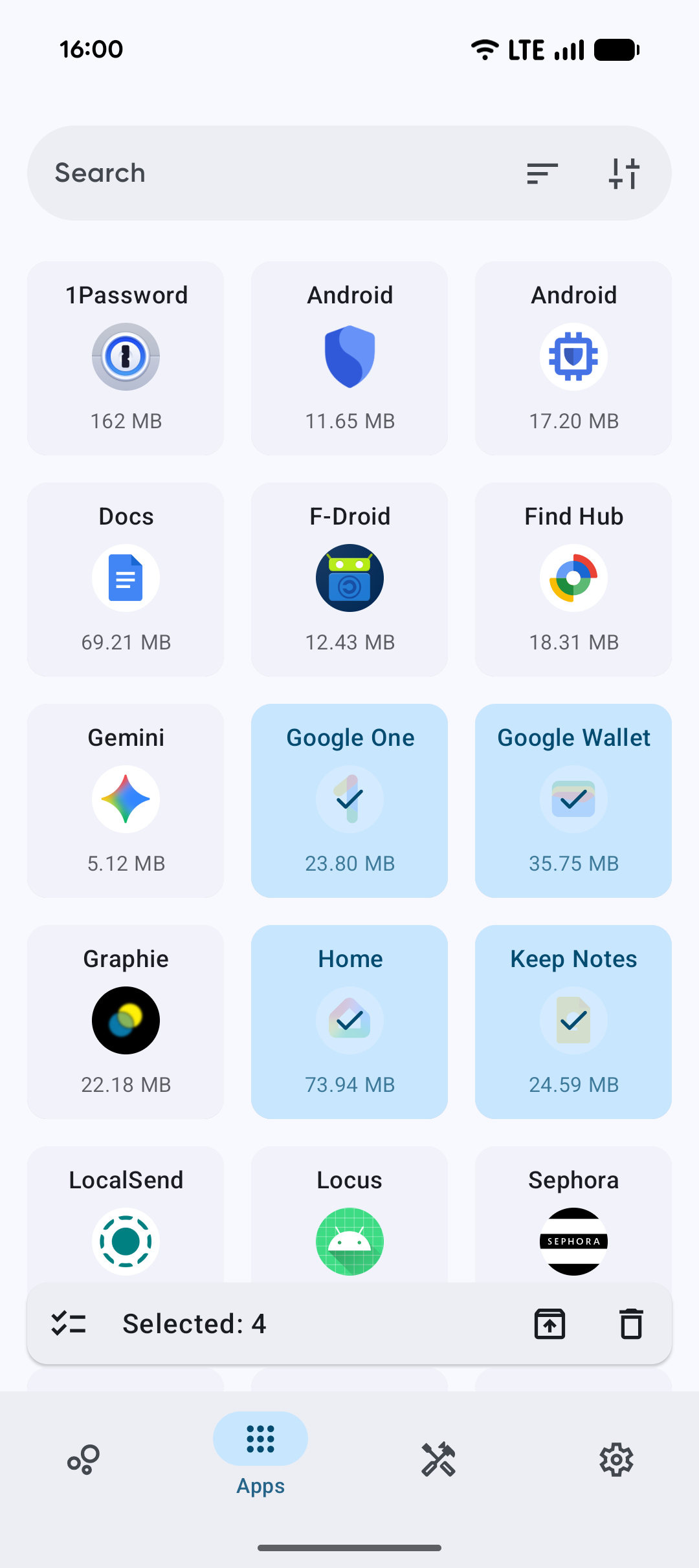
边界:系统应用删不动
这套卸载流程对系统预装应用无效——系统分区应用的移除需要 Root 权限,应用内的系统应用管理功能也因此受限。这不是缺陷而是系统约束,预装的处理思路见系统应用与 Root 限制一篇。
卸载后的连锁反应
卸载动作完成后,统计页的分布数据会自动重算(3.0 时代修过「卸载后统计不刷新」的缺陷),应用列表与搜索结果同步更新,不会有幽灵条目残留。
相关文档:批量删除多款应用 · 系统应用与 Root 限制 · 三步提取安装包